
AIでモザイクを除去するソフトといえば「lada」が有名ですが、2026年に入って より速い と話題になっているのが「Jasna(ジャスナ / Kruk2/jasna)」です。
ladaに影響を受けて作られた無料のオープンソースソフトで、開発者の計測ではladaの 約3.4〜4.7倍の速さ で処理できます。
この記事では、筆者が GTX 1650(VRAM 4GB)搭載のゲーミングノートPCで実際に試した結果 をもとに、Jasnaのダウンロードからモザイク破壊動画の作成まで、Windowsでの手順を画像付きで解説します。途中で2回失敗したので、その原因と直し方も載せています。
ツールの紹介ですので、実施は自己責任で。作成した動画の共有・アップロードは違法になるおそれがあります(注意点を参照)。
先に結論:GTX 1650のノートPCでも動いた。ただし設定が3つ必要
- NVIDIAのドライバーを 610以上 に更新する(詳しく)
- 書き出しのコーデックを H.264 にする(初期設定のHEVCだとエラー)(詳しく)
- 「FP16 モード」をオフにする(オンだとモザイク部分が黒くなる)(詳しく)
1分28秒(768×432)の動画の処理に 約6分。初回だけ、モデルの準備に40分ほどかかりました。
Jasnaとは?
Jasnaは、動画のモザイク部分をAIで検出し、その部分だけを自動で復元するソフトです。モザイク以外の部分には手を加えません。
- 料金: 無料(オープンソース・AGPL-3.0)。高画質な一部のモデルだけ有料(後述)
- 対応OS: Windows、Linux(Macは非対応)
- 操作方法: 画面で操作するGUI版と、コマンドで操作するCLI版の両方あり。日本語表示に対応
- 必要なもの: NVIDIA製GPU(GTX 16シリーズ / RTX 20シリーズ以降)を積んだPC
- できること: 動画のモザイク除去、ファイルを作らずに復元しながら再生(動画プレーヤー)、一部区間だけの復元、VR180動画、静止画(有料モデル)
ladaとの違い
Jasnaはladaを参考に作られていて、モザイク復元のモデルの一部はladaの作者が学習したものを使っています。大きな違いは 速さ と 対応GPU です。
| Jasna | lada | |
|---|---|---|
| 料金 | 無料(一部モデルは有料) | 無料 |
| 速さ(1080p動画) | 34秒 | 2分2秒 |
| 速さ(4K動画) | 1分3秒 | 4分56秒 |
| NVIDIA GPU | GTX 16シリーズ / RTX 20シリーズ以降 | RTX 20シリーズ以降 |
| Intel Arc GPU | × | ◯ |
| AMD GPU | △(RX 7000/9000で実験的に対応) | △(公式サポート外) |
| Mac | × | △(ソースからインストール) |
| ダウンロードサイズ | 約6.6GB(4分割) | 約2GB |
| 日本語表示 | ◯ | ◯ |
※速さは開発者による計測(RTX 5090・Linux、Jasna v0.9.1 / lada 0.11.0)。PCによって変わります。
NVIDIAのGPUがあるならJasna、Intel ArcのGPUならlada と考えるとわかりやすいです。GTX 1650などのGTX 16シリーズはladaの対象外ですが、Jasnaなら設定次第で動きます(筆者の環境で確認済み)。
対応OS・スマホで使える?
| 環境 | 対応 | 導入方法 |
|---|---|---|
| Windows | ◯ | GitHubからダウンロードして解凍するだけ(この記事の手順) |
| Linux | ◯ | GitHubから Linux 用ファイルをダウンロード。NVIDIAは jasna、AMDは run_jasna_amd.sh を実行 |
| Mac | × | 対応していません |
| スマホ(iPhone / Android) | × | アプリはなし。PCで作成した動画をスマホに転送して見るのが現実的 |
快適に動作させるためには(推奨スペック)
- GPU (グラフィックカード):
- NVIDIA製: GTX 16シリーズ(GTX 1650 / 1660 など)、RTX 20シリーズ以降(RTX 20xx 〜 RTX 50xx)。
- GTX 10シリーズ(GTX 1080 など)以前は動きません。
- VRAM (ビデオメモリ): 8GB以上推奨。開発者いわく「8GB未満のサポートは限られている」。筆者のGTX 1650(4GB)でも動きましたが、VRAMは常に上限ギリギリでした。
- AMD製は Radeon RX 7000 / 9000 などで実験的に対応(一部の機能はNVIDIAのみ)。
- GPUドライバー:
- NVIDIAは Windowsで610以上(Linuxは580以上)。古いと起動時のチェックで止まります(対処法)。
- 保存場所:
- SSD推奨。HDDだと起動やモデルの読み込みが遅くなります。
- ネットワークドライブ(NASなど)は非対応です。
- フォルダのパスに日本語が入っていないこと(例:
C:\jasnaならOK)。
- 空き容量:
- ダウンロードに約6.6GB、解凍後のフォルダにもさらに数GB必要です。合わせて20GB程度の空きがあると安心です。
まとめると、VRAM 8GB以上のNVIDIAのGPU(RTX 3060 12GB、RTX 4060 8GB など)を積んだゲーミングPCなら快適に使えます。GTX 16シリーズでも動きますが、設定の変更が必要で、処理にも時間がかかります。GPUを積んでいない一般的なビジネス向けPCやノートPCでは使えません。
▼ 対応GPUをAmazonで確認する
GPUのないPC・Mac・スマホの方へ
JasnaはNVIDIAのGPUがないと動きません。今あるスマホやPCで無修正を見たいなら、最初から無修正が見放題のサービスの方が早くて確実です。AIの推測ではなく、本物の無修正映像です。
モザイクありでよければ、FANZA TV なら月額550円で2,300作品以上が見放題。14日間の無料体験もあります。
Windowsでの Jasna の使い方(モザイク破壊動画の作り方)
1. 解凍ソフト「7-Zip」を入れる
Jasnaは容量が大きいため、4つに分割された7z形式で配布されています。Windows標準の「すべて展開」では解凍できないので、無料の解凍ソフト「7-Zip」を先に入れておきます。
- 7-Zipのダウンロードページから、64ビット版(x64)をダウンロードしてインストール
2. Jasnaをダウンロード
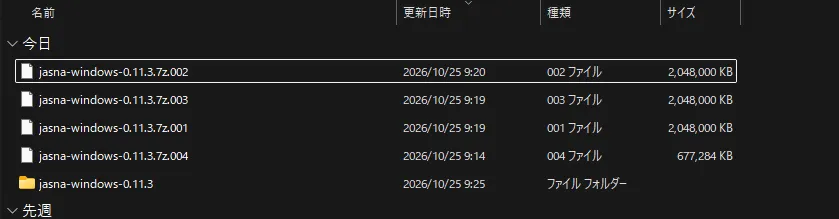
- GitHubのリリースページを開き、下の「Assets」から
jasna-windows-(バージョン).7z.001〜.7z.004の4つすべて をダウンロード - 4つとも 同じフォルダ に保存してください。1つでも欠けると解凍できません
- 合計で約6.6GBあるので、時間がかかります
jasna-linux-...tar.zstはLinux用なので不要です
ダウンロードは必ずGitHubから。 開発者によると、Jasna本体やライセンスコードをGitHub以外で売っているのは詐欺で、そのファイルには隠れたプログラムが仕込まれている可能性があります。
3. 日本語の入っていないフォルダに解凍
.7z.001のファイルを右クリック →「7-Zip」→「展開…」を選ぶ- 展開先を
C:\jasnaのような、日本語を含まない短いパス にして「OK」
ダウンロード や デスクトップ フォルダは画面上は日本語ですが、実際のパスは C:\Users\ユーザー名\Downloads です。Windowsのユーザー名が日本語の場合はエラーになる ので、C:\jasna のように直下に作るのが確実です。
4. Jasnaを起動
- 解凍したフォルダを開き、「jasna.exe」をダブルクリック
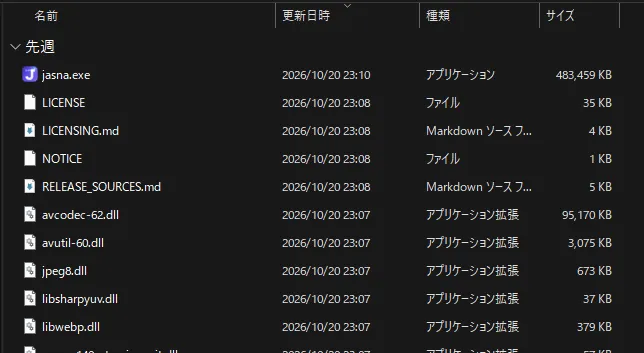
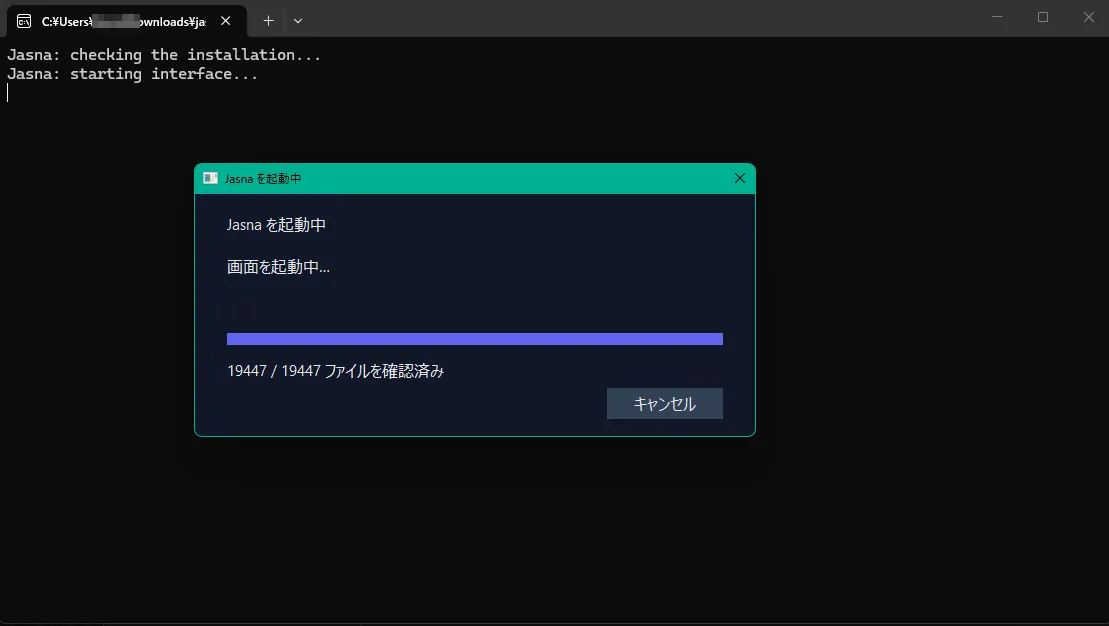
- 黒い画面のあとに「Jasna を起動中」と表示され、ファイルの確認が始まります。筆者のPCでは、最初の起動に35秒ほどかかりました
5. システムチェックを確認
初回起動時は、PCがJasnaを使える状態かを自動でチェックします。
- ✓(緑): 問題なし
- ✕(赤): このままでは使えません。直してから起動し直してください
- ⚠(黄): 使えますが、設定を変えると安定します
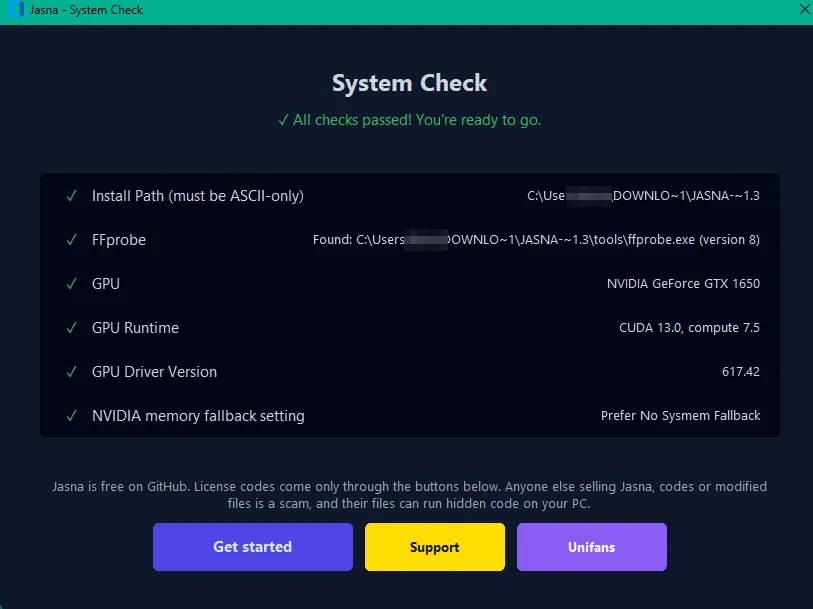
筆者のPCでは、最初は「GPUドライバーバージョン」が ✕、「NVIDIA のメモリフォールバック設定」が ⚠ でした。
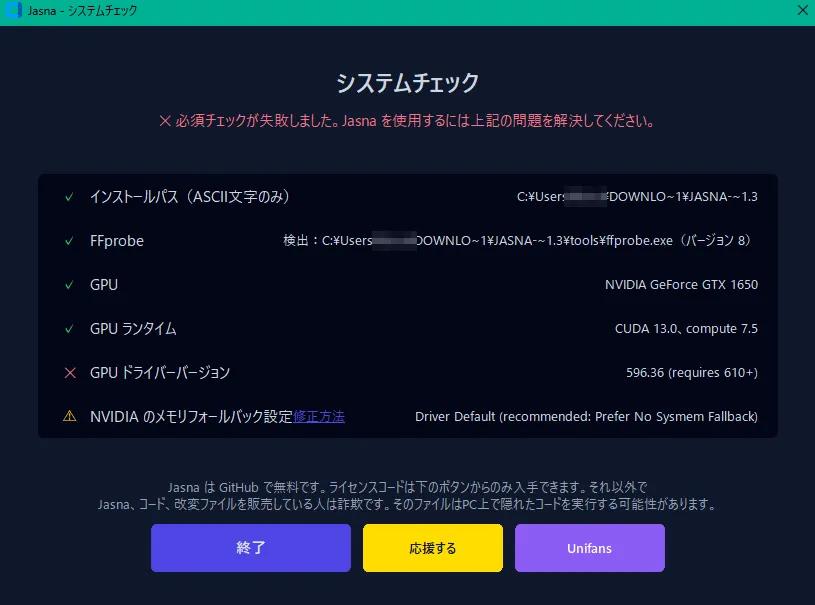
ドライバーを更新し(596.36 → 617.42)、NVIDIA Appでメモリフォールバックの設定を変えたら、すべて ✓ になりました(直し方はよくあるエラーで解説)。「Get started(はじめる)」を押すとメイン画面が開きます。
6. 画面を日本語にする
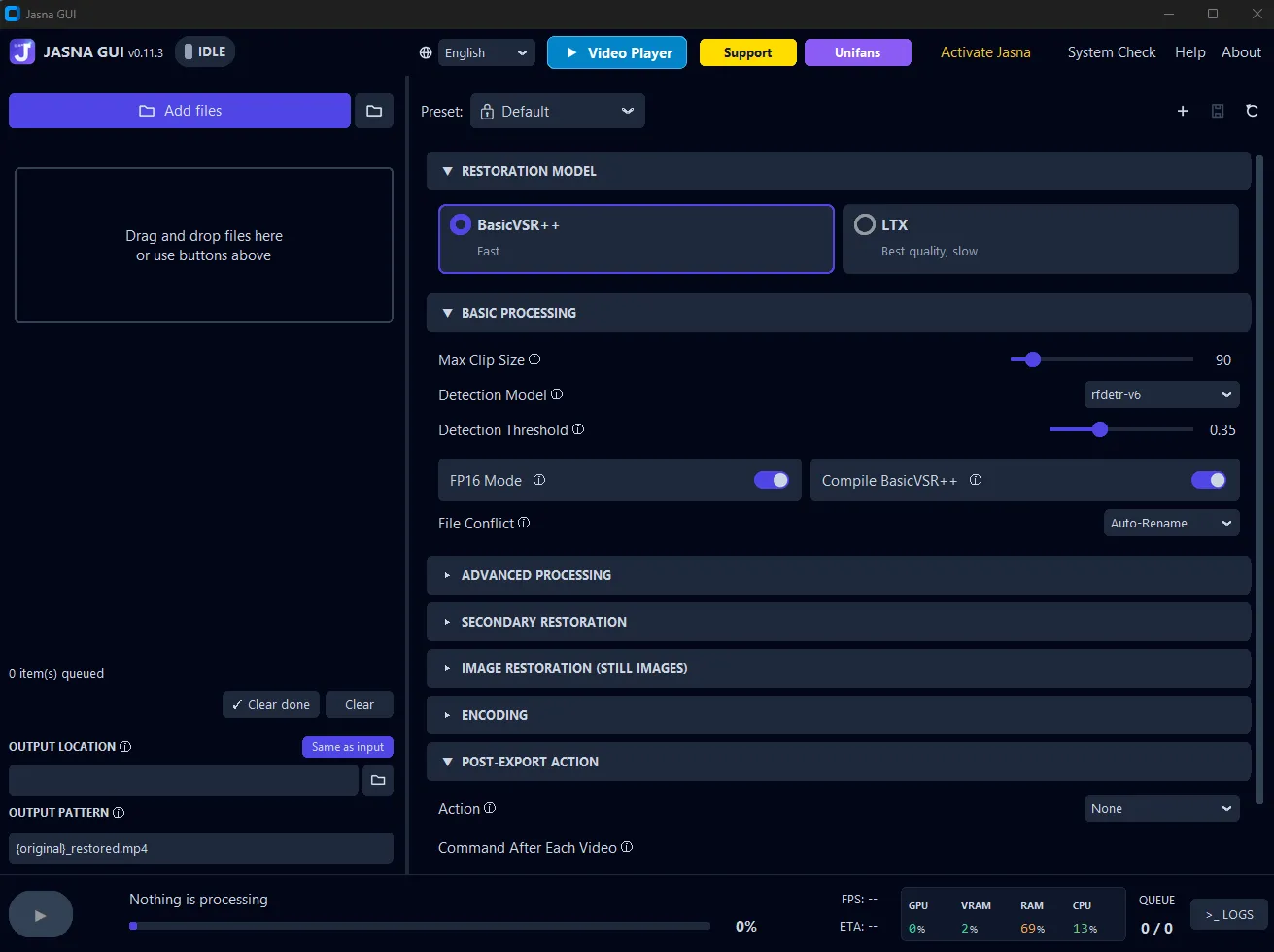
環境によっては、最初は英語で表示されます。画面上部の地球アイコンの横にある言語のメニューで「日本語」を選び、Jasnaを起動し直すと日本語になります。
7. 動画を追加して ▶ を押す
- 左上の「ファイル追加(Add files)」を押して動画を選ぶ(画面にドラッグ&ドロップしてもOK)
- 保存先は初期設定の「入力と同じ(Same as input)」だと、元の動画と同じフォルダに
元のファイル名_restored.mp4で保存されます - 画面左下の ▶ ボタンを押すとモザイク除去が始まります
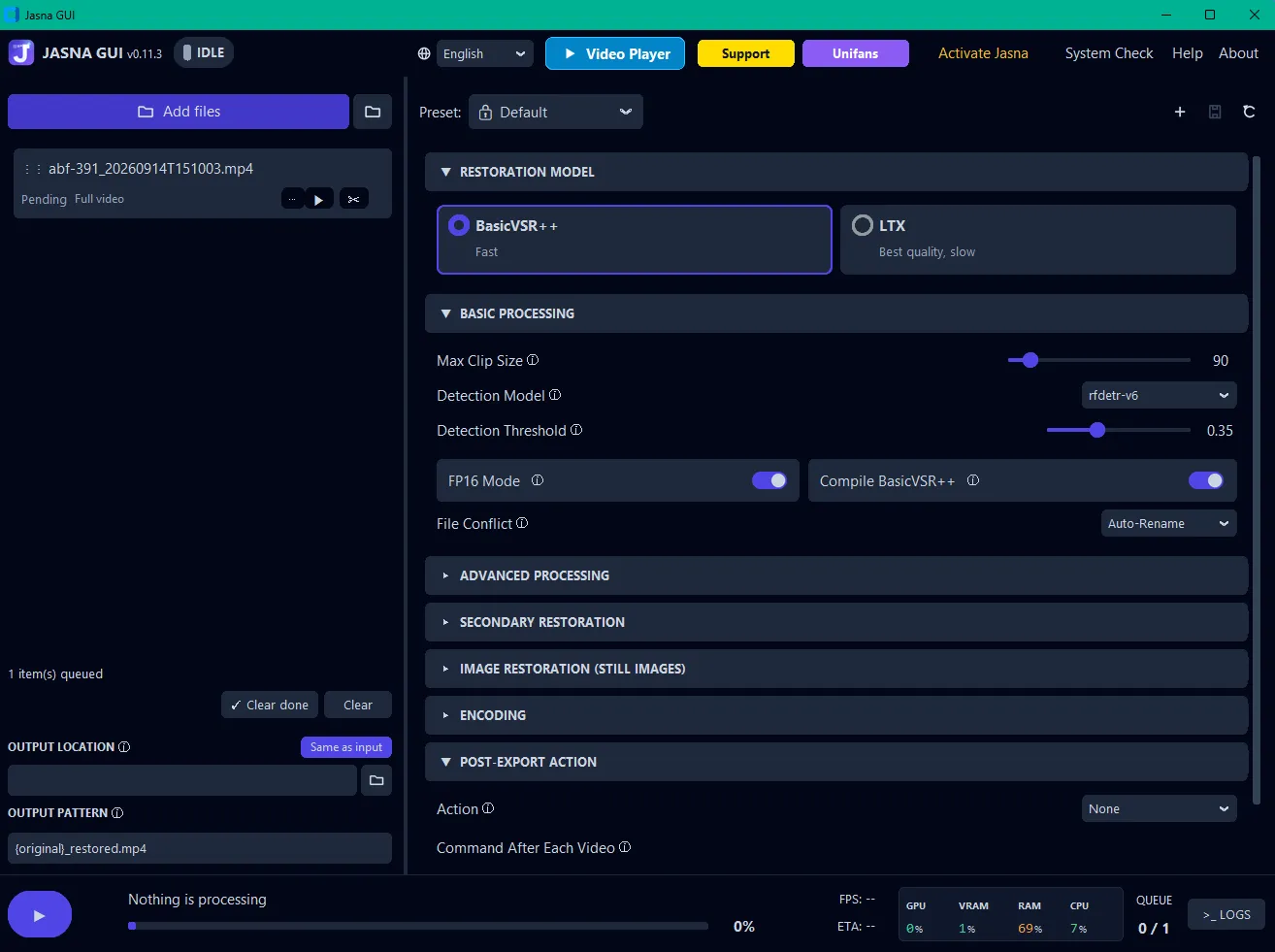
GTX 16シリーズ(GTX 1650 / 1660 など)の人は、▶ を押す前に次の設定を変えてください。 初期設定のままだと、筆者のようにエラーになったり、モザイク部分が黒くなったりします。
8. 初回はモデルの準備で40分ほど待つ
最初の1本目では、「初回は時間がかかる場合があります」という案内が出ます。お使いのGPUに合わせてAIモデルを準備(最適化)するためです。
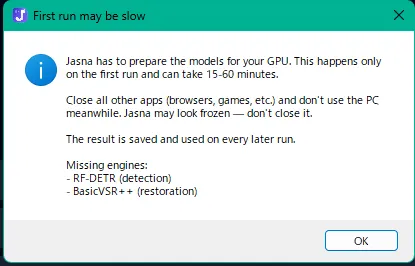
- 公式には15〜60分。筆者のGTX 1650では約43分 かかりました
- この間は他のアプリを閉じて、PCを触らずに待ちましょう。固まったように見えても閉じないでください
- 準備は最初の1回だけで、2本目からはすぐに処理が始まります(FP16 モードなどの設定を変えると、もう一度準備が必要です)
9. 保存せずに見るだけなら「動画プレーヤー」
- 上部の「動画プレーヤー(Video Player)」を押し、「動画を選択」で動画を選んで再生
- モザイクを除去しながら再生するので、ファイルを作る必要がありません
- スペースキーで再生・一時停止、左右キーで30秒移動
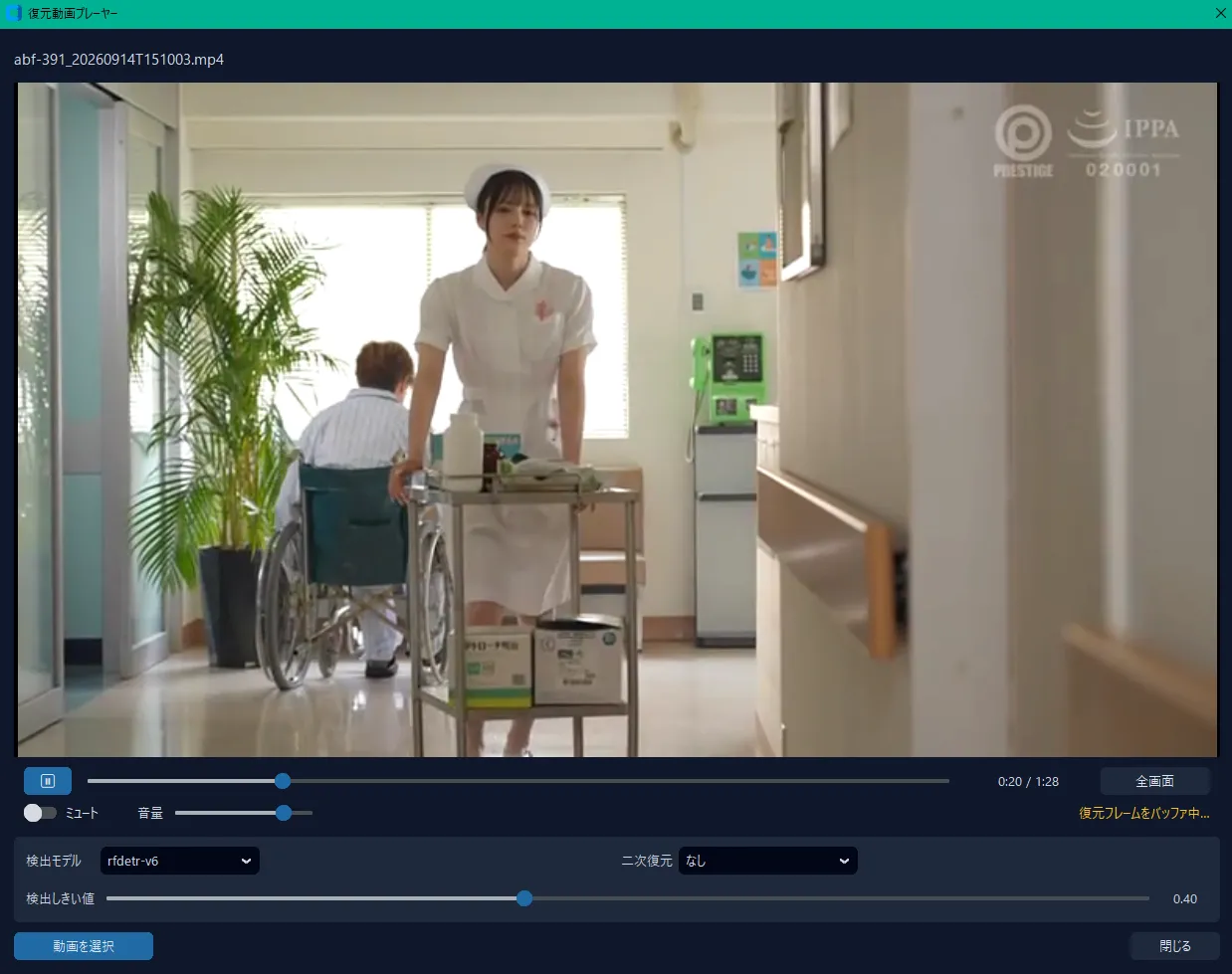
ただし、 GTX 1650では正直使い物になりませんでした。復元が追いつかず、「復元フレームをバッファ中…」と表示されてほぼ止まったままです。動画プレーヤーでスムーズに見たいならRTXクラスのGPUが必要で、GTX 16シリーズならファイルに書き出してから見る方が確実です。
補足:コマンドで使う場合(CLI版)
複数の動画をまとめて処理したい場合は、コマンドでも使えます。
jasna --input 入力動画.mp4 --output 出力動画.mkv
jasna --input 入力フォルダ --output 出力フォルダ
jasna --help ですべてのオプションを確認できます。
GTX 16シリーズで使うときの設定
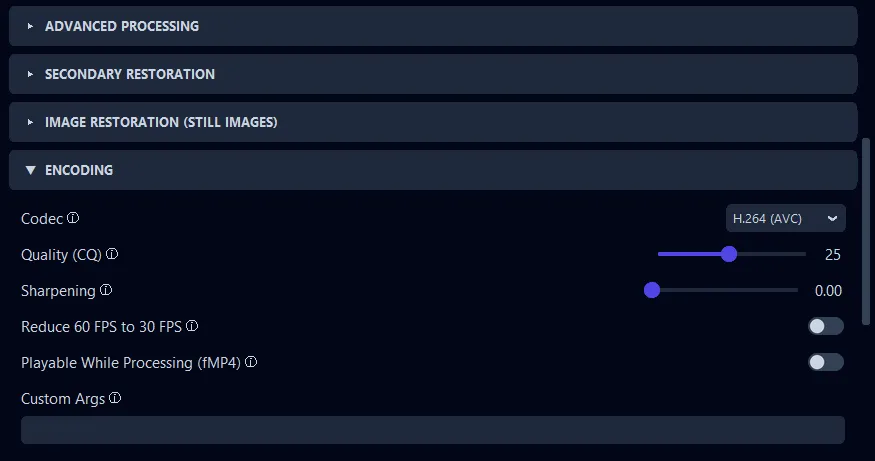
GTX 1650 / 1660 などのGTX 16シリーズでは、初期設定のままだとうまく動きません。筆者の環境では、次の2つを変えたら成功しました。
| 設定 | 場所 | 初期設定 | 変更後 |
|---|---|---|---|
| コーデック | エンコード(ENCODING) | HEVC | H.264 (AVC) |
| FP16 モード | 基本設定(BASIC PROCESSING) | オン | オフ |
コーデックをH.264に変える(エラーで止まるのを防ぐ)
FP16 モードをオフにする(モザイク部分が黒くなるのを防ぐ)
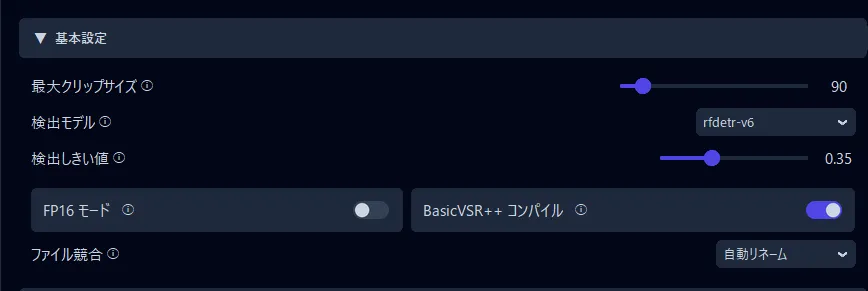
FP16 モードをオフにすると、モデルの準備がもう一度必要になります(筆者の環境では約10分)。処理が重くなってVRAM不足で止まる場合は、「最大クリップサイズ」を90 → 60 くらいに下げてください。
筆者のPCで試した結果(GTX 1650)
試したPCと動画
- PC: ゲーミングノートPC(Windows 11)
- GPU: NVIDIA GeForce GTX 1650(ノートPC版・VRAM 4GB)
- ドライバー: 617.42(最初は596.36)
- Jasna: v0.11.3(Windows版)
- 動画: 1分28秒・768×432・30fps(2,634フレーム)
2回失敗して、3回目で成功
| コーデック | FP16 モード | 結果 | 処理時間 | |
|---|---|---|---|---|
| 1回目 | HEVC(初期設定) | オン(初期設定) | ✕ 書き出しの直前にエラーで停止 | ー(モデル準備に約43分) |
| 2回目 | H.264 | オン | △ 最後まで処理できたが、モザイク部分が黒い塊に | 約7分17秒 |
| 3回目 | H.264 | オフ | ◯ 成功 | 約6分6秒(+モデル準備 約10分) |
1分28秒の動画に約6分なので、 動画の長さの約4倍の時間 がかかりました。単純計算すると、同じ画質の2時間の作品なら約8時間かかります。フルHDの動画ならさらに時間がかかります。
処理中のVRAMは最大で4GBをすべて使い切っていて、「30秒間フレームが書き出されない」という警告も出ました(VRAM不足で処理が待たされている状態)。 動くには動くが、GTX 1650のノートPCでは長い動画は現実的ではない というのが正直な感想です。
ノートPCで使うときのコツ
- 電源アダプターにつないで使う。バッテリーで動かすと、省電力のためにGPUの性能が抑えられます
- 処理中はGPUがフル稼働して熱くなります。机の上など、 底面の通気口をふさがない場所 で使いましょう
- GPUが2つあるノートPCでは、JasnaがNVIDIAのGPUで動いているか確認してください。システムチェックの「GPU」の欄に「NVIDIA GeForce …」と出ていればOKです
なお、FP16 モードをオフにしても、オンのとき(2回目)より遅くはなりませんでした。
成功した動画の画像は載せられません
3回目は、モザイク部分がAIで復元された動画になりました。ただ、復元後の画像は無修正のわいせつな画像にあたるため、 ネットに載せると刑法175条に触れるおそれがあります(注意点)。ぼかしを入れるとモザイクと変わらなくなってしまうので、この記事には載せていません。仕上がりは、ご自身のPCで確かめてみてください。
実際に使った人の声(GitHubより)
JasnaのGitHubのIssue(不具合報告・質問の掲示板)には、実際に使った人の報告と開発者の回答が残っています。参考になるものを日本語に訳して紹介します。
速さは段違い、ただし画質は「のっぺり」しやすい
速さはずっと良くなった。でもアニメみたいに見える。細かい質感が出ず、ニセモノっぽいテカりが多すぎる。
— 利用者のコメント(Issue #150・英語)
これに対して開発者は、 復元がリアルでないことは既知の課題 で、より良いモデルが見つかれば取り込むと答えています。無料モデル(BasicVSR++)はladaと同系統なので、画質はladaと大きく変わりません。細かさを求める人向けに、後から有料のLTXモデルが追加されています(後述)。
VRAM 4GBなどの少ないGPUでは厳しい
4GBのVRAMで何度やってもエンジンファイル(GPU用に最適化したモデル)の作成に失敗する。
— 利用者のコメント(Issue #277・英語)
VRAMの少ない環境(8GB未満)のサポートは限られている。(中略)たぶんladaの方が向いている。
— 開発者の回答(同上)
筆者のGTX 1650(4GB)では、モデルの準備は成功しました。ただ、処理中のVRAMは上限ギリギリだったので、環境によっては失敗することもありそうです。
GPUが遅いと、ladaの方が速いこともある
GPUが弱いほど遅くなる。GPUが遅すぎると、処理の一部をCPUに回すladaの方がJasnaより速くなる場合もある。
— 開発者の回答(Issue #155・英語)
「ladaの約4倍速い」というのは、RTX 5090のようなハイエンドGPUでの話です。ミドル〜ローエンドのGPUでは差が縮まる、または逆転することもあると考えておきましょう。
書き出した動画が緑っぽくなることがある
Jasnaで処理して書き出した動画の色が大きく変わる。緑がかって見えることが多い。
— 利用者のコメント(Issue #325・英語)
元の動画に色の情報(メタデータ)が入っていないことが原因で、開発者の案内どおり色の情報を指定し直したら直った、と報告されています。プレーヤーによって色の見え方が変わることもあるので、まずは別のプレーヤーでも再生して確かめてみてください。
有料の支援者向けモデル(LTXなど)は必要?
Jasnaは無料で使えます(標準のBasicVSR++モデル)。そのほかに、開発を支援した人だけが使える高画質モデルがあります。
| 支援額 | 使えるモデル |
|---|---|
| 累計15ドル以上 | UNet 4x(復元部分をくっきりさせる)、SD 1.5(静止画用・実験的) |
| 25ドル | 上記 + LTX(処理は遅いが、より細かく復元できる。NVIDIAのみ) |
- LTXに必要なもの: NVIDIAのRTX GPU、VRAM 8GB以上、メモリ16GB以上(GTX 16シリーズでは使えません)
- LTXは、購入前に「試用モード(速度テスト)」で自分のPCで動くか・どれくらい時間がかかるかを無料で確認できます
- ライセンスコードの入手先は Buy Me a Coffee と Unifans だけ です(システムチェック画面の「応援する」「Unifans」ボタンもこの2つ)。それ以外で売られているものは詐欺です
- 1つのコードで3台のPCまで使えます
まずは無料のまま試して、物足りなければ検討する で十分です。
よくあるエラー・うまく動かないときの対処法
書き出し時のエラー:Failed to open hevc encoder (hevc_nvenc)
筆者のGTX 1650で、1回目に起きたエラーです。モデルの準備(約43分)が終わった直後に止まりました。ログには次のように出ます。
RuntimeError: Failed to open hevc encoder (hevc_nvenc) for '.mp4' output on NVIDIA GeForce GTX 1650: [Errno 40] Function not implemented- 原因:初期設定の書き出し形式(HEVC)に、GPUの動画エンコーダーが対応していないため。GTX 1650などの古めのGPUで起きます
- 対処法:「エンコード(ENCODING)」→「コーデック(Codec)」を「H.264 (AVC)」に変える(画像)
- H.264でもダメな場合は、同じ画面の「カスタム引数(Custom Args)」に
bf=0と入れて試してください
モザイク部分が黒い塊になる
筆者のGTX 1650で、2回目に起きた失敗です。エラーは出ずに最後まで処理が終わりましたが、書き出した動画のモザイク部分が黒い塊になっていました。
- 原因:AIの計算を速くする「FP16(半精度)」で、GTX 16シリーズでは計算が壊れて真っ黒な結果になるため。GTX 16シリーズはほかのAIソフトでも同じ症状が知られています
- 対処法:「基本設定(BASIC PROCESSING)」→「FP16 モード」をオフにする(画像)。筆者はこれで直りました
- RTXシリーズでも同じ症状が出る場合は、Windowsの「設定」→「システム」→「ディスプレイ」→「グラフィック」で「ハードウェア アクセラレータによる GPU スケジューリング」をオフにして再起動すると直った、という報告があります(Issue #1)
画面全体が真っ黒(音声だけ流れる)
- 書き出した動画が、音声だけで映像が真っ黒になるという報告があります(Issue #180)
- 報告者の場合、原因はJasnaではなく 再生していたプレーヤー でした。別のプレーヤーで開き直してみてください
GPUドライバーバージョンが ✕ になる(requires 610+)
- 原因:NVIDIAのGPUドライバーが古い。Windowsでは 610以上 が必要です
- 対処法:
- NVIDIAのドライバーダウンロードページ(またはNVIDIA App)から、お使いのGPUの最新ドライバーをインストール
- PCを再起動して、Jasnaを起動し直す
- 筆者のGTX 1650も、596.36 → 617.42 に更新したら ✓ になりました
- ドライバーを更新したあとは、Jasna上部の「システムチェック」から確認をやり直せます
「NVIDIA のメモリフォールバック設定」が ⚠ になる
- 原因:VRAMが足りなくなったときに、PCのメモリで代用する設定(初期設定)になっている。代用すると処理がとても遅くなります
- ⚠ なので使えますが、次の設定にしておくと安定します
- 設定方法(NVIDIA App の場合):
- 「NVIDIA App」を開き、左のメニューから「グラフィックス」を選ぶ
- 上の「グローバル設定」タブを開く
- 「CUDA メモリのフォールバック」を「フォールバックなしを優先する」(英語表記:Prefer No Sysmem Fallback)に変更
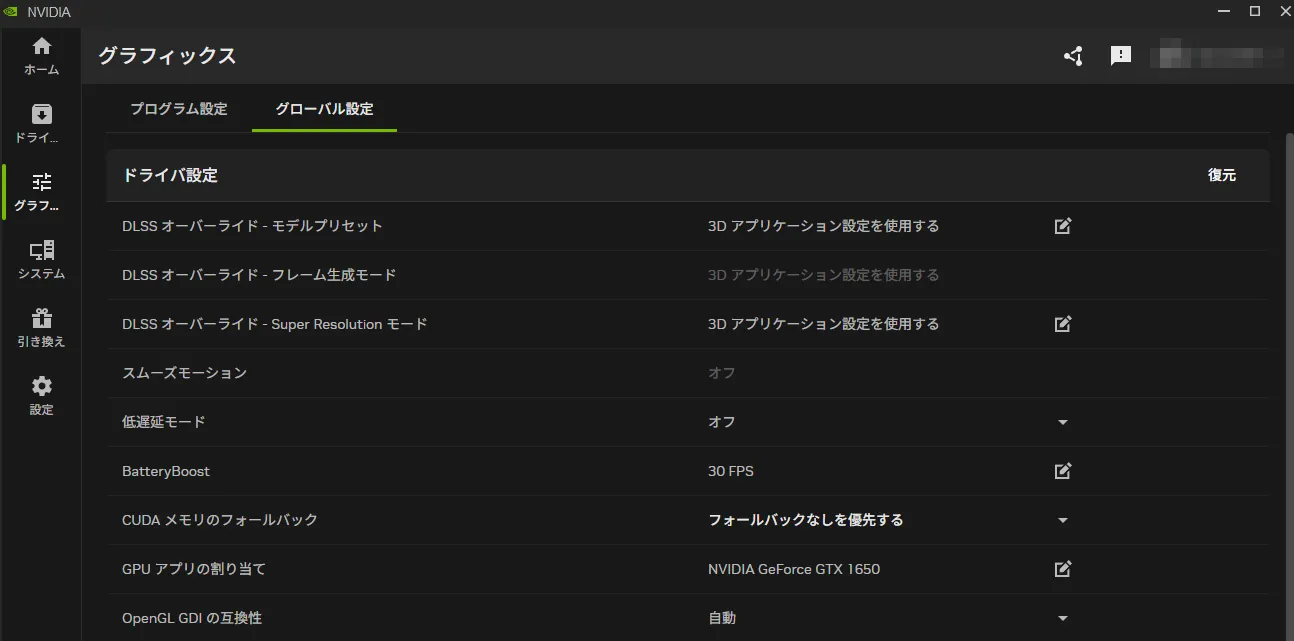
- 古い「NVIDIA コントロールパネル」の場合は、「3D 設定の管理」→「グローバル設定」の「CUDA - システムメモリ フォールバック ポリシー」で同じ設定ができます
GPU が ✕ になる
- GTX 10シリーズ(GTX 1080 / 1070 / 1060 など)以前のGPUや、GPUを積んでいないPCでは使えません。NVIDIAのGTX 16シリーズ / RTX 20シリーズ以降が必要です
- Intel ArcのGPUならladaを使いましょう
インストールパスが ✕ になる
- フォルダのパスに日本語などの英語以外の文字が入っています
- Jasnaのフォルダごと
C:\jasnaのような場所に移動して、起動し直してください - ネットワークドライブ(NASなど)に置いている場合も、PC本体のドライブに移してください
解凍できない・「データエラー」が出る
.7z.001〜.7z.004の4つが すべて同じフォルダ にあるか確認してください- ダウンロードが途中で止まって、ファイルが壊れている可能性があります。ファイルサイズがGitHubに表示されているものと同じか確認し、違えばダウンロードし直してください
- Windows標準の「すべて展開」ではなく、7-Zipで
.7z.001を展開してください
1本目の処理が終わらない・99%から進まない
- 最初の1本目は、GPUに合わせたモデルの準備で15〜60分かかります(筆者のGTX 1650では約43分)。故障ではないので待ってください
- バージョンアップしたときは、古いフォルダの
model_weightsフォルダを新しいフォルダにコピーすると、この待ち時間をスキップできます
「メモリ不足(VRAM)」で止まる
- 設定の「最大クリップサイズ」を下げてください(例:90 → 60)
- VRAMが少ないGPU(GTX 1650の4GBなど)や4K動画で起きやすいです。まずは短い動画で試しましょう
- VRAM 4GBでは、最初のモデルの準備自体が失敗するという報告もあります(Issue #277)。その場合はladaを検討してください
それでも解決しないとき
- 画面下の「ログ」→「エクスポート」でログを保存し、GitHubのIssuesや開発者のDiscordで質問できます(英語)
- ログの「ERROR」の行をそのまま検索すると、同じ症状の報告が見つかることもあります
使う前の注意点(法律)
- 日本では、無修正のわいせつな動画を配布・販売・ネットに公開すると、刑法175条(わいせつ物頒布等罪)に問われる可能性があります。
- AVには著作権があります。Jasnaで作った動画をSNSや動画サイトにアップロードしたり、人に渡したりするのは絶対にやめましょう。
- AIによる復元は「推測」です。実際の映像ではなく、不自然な仕上がりになることもあります。
よくある質問
Q. Jasnaは無料ですか? A. 無料のオープンソースソフトです。高画質な一部のモデル(LTX・UNet 4xなど)だけ、開発支援(15〜25ドル)で使えるようになります。
Q. Jasnaとladaはどちらがおすすめですか? A. VRAM 8GB以上のNVIDIAのGPUがあるなら、処理が速いJasnaがおすすめです。Intel ArcのGPUの場合はladaを使いましょう。画質(無料モデル)はどちらも大きくは変わりません。
Q. GTX 1650 でも使えますか? A. 使えます。筆者のGTX 1650搭載ノートPC(VRAM 4GB)で動作を確認しました。ただし、ドライバーを610以上に更新し、コーデックを「H.264」、「FP16 モード」をオフにする必要があります。1分半の動画に約6分かかるので、長い動画には向きません。
Q. 処理にどれくらい時間がかかりますか? A. GPUと動画の画質しだいです。筆者のGTX 1650では、768×432の1分28秒の動画に約6分(動画の長さの約4倍)かかりました。これとは別に、初回だけモデルの準備に約43分かかります。
Q. 処理した動画のモザイク部分が黒くなります A. 「FP16 モード」をオフにしてください。GTX 16シリーズで起きやすい症状で、筆者もこれで直りました(詳しく)。
Q. Macやスマホで使えますか? A. 使えません。Windows(またはLinux)のPCが必要です。Macやスマホしかない方には、下の見放題サービスの方が現実的です。
Q. ノートPCでも使えますか? A. NVIDIAのGTX 16シリーズ / RTX 20シリーズ以降を積んだゲーミングノートなら動きます。筆者もGTX 1650のゲーミングノートで試しました(ノートPCで使うときのコツ)。GPUのない一般的なノートPCでは使えません。
Q. ウイルスは大丈夫? A. GitHub(Kruk2/jasna)の公式リリースからダウンロードしてください。開発者は、GitHub以外で配布・販売されているJasnaには危険なプログラムが入っている可能性があると注意しています。
こんな面倒なことしなくても無修正が見放題
AIでモザイク除去するより、最初から無修正のAVが見放題のサービスを使う方が手間なし・画質もきれい。
- 必要なもの:Jasna は NVIDIAのGPU付きのPC / 一本道は スマホ・PC・Mac どれでも
- 手間:Jasna は 約6.6GBのダウンロード・ドライバー更新・設定・初回40分の準備待ち / 一本道は 登録してすぐ見られる
- 時間:Jasna は 筆者のPCで動画の長さの約4倍 / 一本道は すぐ再生
- 映像:Jasna は AIの推測(不自然なこともある) / 一本道は 本物の無修正映像
手間なく無修正を見るなら
GPUもゲーミングPCも不要。スマホやMacでも、そのまま無修正のAVが見られます。
モザイクありでよければ、FANZA TV(月額550円・2,300作品以上が見放題)がいちばん安く始められます。